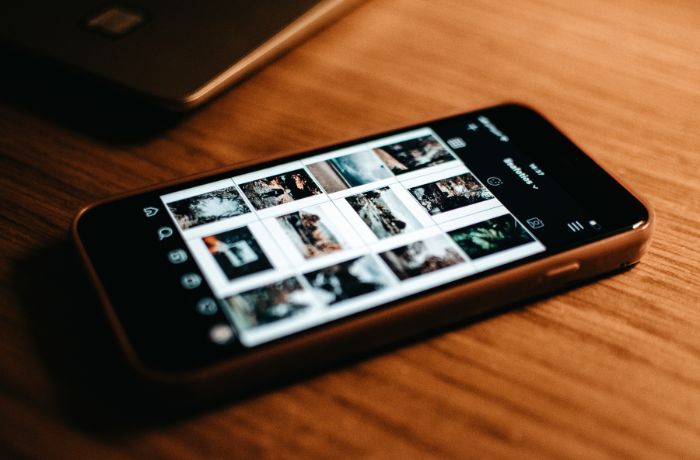
Ratusan foto sudah dihapus. Beberapa video juga ikut dibuang. Namun, kapasitas penyimpanan ponsel tetap hampir penuh. Ke mana sebenarnya ruang kosong yang diharapkan?
Menghapus foto sering menjadi langkah pertama ketika ponsel menampilkan peringatan bahwa ruang penyimpanan hampir habis. Galeri biasanya dianggap sebagai penyebab utama karena foto dan video terus bertambah setiap hari. Namun, berkurangnya jumlah foto yang terlihat tidak selalu langsung diikuti bertambahnya kapasitas penyimpanan.
Penyebabnya berkaitan dengan cara sistem operasi dan aplikasi mengelola berkas. Sebagian foto yang dihapus masih disimpan sementara agar dapat dipulihkan, sementara aplikasi lain mungkin menyimpan salinan media yang sama. Untuk memahami persoalannya, kita perlu membedakan antara menghapus sesuatu dari tampilan galeri dan benar-benar membebaskan ruang penyimpanan perangkat.
Baca Juga: Password Kita Sudah Banyak, Bagaimana Membuatnya Aman tanpa Harus Menghafal Semuanya?
Foto Hilang dari Galeri, tetapi Belum Tentu dari Penyimpanan
Pada banyak ponsel Android dan iPhone, foto yang dihapus tidak langsung dimusnahkan. Berkas tersebut biasanya dipindahkan ke folder sampah atau Recently Deleted untuk jangka waktu tertentu. Fitur ini berguna ketika pengguna tidak sengaja menghapus foto penting, tetapi berkas yang masih tersimpan di dalamnya umumnya tetap menggunakan kapasitas perangkat.
Pada iPhone, aplikasi Photos menyediakan album Recently Deleted yang secara normal menyimpan foto dan video selama 30 hari sebelum dihapus permanen. Pengguna dapat membuka Photos, mencari bagian Recently Deleted, kemudian menghapus berkas yang sudah tidak diperlukan. Pastikan seluruh isinya memang tidak dibutuhkan karena penghapusan permanen tidak dapat dibatalkan melalui fitur pemulihan tersebut.
Pengguna Android dapat menemukan mekanisme serupa pada Google Photos atau aplikasi galeri bawaan. Di Google Photos, berkas yang sudah dicadangkan biasanya tetap berada di sampah selama 60 hari, sedangkan berkas yang belum dicadangkan umumnya disimpan selama 30 hari. Namun, lokasi menu dan kebijakan penyimpanan dapat berbeda menurut aplikasi serta merek ponsel.
Masalah berikutnya adalah keberadaan salinan media di aplikasi lain. Foto yang sudah dihapus dari galeri belum tentu menghilangkan dokumen atau video yang tersimpan secara terpisah dalam aplikasi percakapan. WhatsApp, misalnya, mempunyai pengelolaan penyimpanan sendiri untuk media yang dikirim dan diterima melalui percakapan.
Pengguna WhatsApp dapat membuka Settings, memilih Storage and Data, lalu masuk ke Manage Storage untuk memeriksa berkas berukuran besar. Dari sana, video, foto, dan dokumen yang tidak diperlukan dapat dipilih untuk dihapus. Perlu diperhatikan bahwa penghapusan berkas dari aplikasi percakapan dapat memengaruhi ketersediaan media ketika percakapan lama dibuka kembali.
Cara Menemukan Ruang Penyimpanan yang Sebenarnya Terpakai
Sebelum menghapus lebih banyak foto, langkah yang lebih tepat adalah memeriksa kategori penyimpanan perangkat. Pada iPhone, informasi tersebut tersedia melalui Settings, General, lalu iPhone Storage. Pengguna dapat melihat aplikasi yang menggunakan ruang paling besar beserta rekomendasi pengelolaan penyimpanan dari sistem.
Pada Android, menu serupa biasanya tersedia melalui Settings atau Pengaturan, kemudian Storage atau Penyimpanan. Nama menu dapat berbeda tergantung produsen dan versi sistem operasi. Informasi ini membantu menentukan apakah ruang penyimpanan lebih banyak digunakan oleh foto, video, aplikasi, dokumen, atau data sistem.
Salah satu kategori yang sering membingungkan adalah cache. Berkas sementara ini digunakan aplikasi untuk mempercepat pemuatan gambar, halaman, dan konten yang pernah diakses. Ukurannya dapat bertambah seiring penggunaan, meskipun sebagian dapat dikelola secara otomatis oleh sistem.
Pada beberapa perangkat Android, pengguna dapat membuka informasi aplikasi melalui Settings, Apps, memilih aplikasi tertentu, kemudian masuk ke Storage untuk menemukan pilihan Clear Cache. Menghapus cache umumnya tidak sama dengan menghapus akun atau dokumen pribadi. Namun, jangan keliru memilih Clear Storage atau Clear Data karena tindakan tersebut dapat menghapus data lokal dan mengatur ulang aplikasi.
Pada iPhone, tidak tersedia satu tombol universal untuk membersihkan seluruh cache aplikasi. Beberapa aplikasi menyediakan pengaturan pembersihan sendiri, sementara aplikasi lain dapat dikelola melalui pilihan Offload App atau penghapusan aplikasi. Offload App membebaskan ruang yang digunakan aplikasi sambil mempertahankan dokumen dan datanya, sehingga hasilnya berbeda dari menghapus aplikasi beserta data terkait.
Pengguna juga perlu memeriksa folder Downloads atau Unduhan. Berkas PDF, video, dokumen pekerjaan, dan paket instalasi dapat tetap tersimpan meskipun sudah lama tidak dibuka. Memindahkan berkas penting ke komputer atau penyimpanan eksternal dapat membantu, asalkan salinannya telah diperiksa sebelum versi lokal dihapus.
Ada pula perbedaan antara penyimpanan perangkat dan penyimpanan awan atau cloud storage. Menghapus foto dari layanan yang tersinkronisasi dapat ikut menghapusnya dari perangkat lain yang menggunakan akun sama. Karena itu, pengguna perlu memahami pengaturan sinkronisasi sebelum membersihkan galeri, terutama ketika ingin mempertahankan foto di layanan pencadangan.
Setelah pembersihan dilakukan, periksa kembali kapasitas penyimpanan melalui pengaturan perangkat. Perubahan jumlah ruang kosong terkadang membutuhkan waktu karena sistem masih memproses penghapusan atau memperbarui perhitungan penyimpanan. Jika kapasitas tetap penuh, kategori yang paling banyak menggunakan ruang perlu diperiksa kembali sebelum mengambil tindakan berikutnya.
Mengosongkan penyimpanan ponsel bukan sekadar menghapus sebanyak mungkin foto. Yang lebih penting adalah mengetahui di mana berkas sebenarnya disimpan, bagaimana aplikasi mengelolanya, dan tindakan mana yang benar-benar membebaskan ruang. Sebab foto yang hilang dari pandangan belum tentu sudah hilang dari penyimpanan. [][Adrian Damar/KK]
Penulisan artikel ini dibantu AI dan telah melewati proses kurasi Redaksi.